
Cómo usar Canva en el celular fácil y rápido
Si buscas una forma intuitiva de diseñar desde tu teléfono, esta guía para usar Canva paso a paso es para ti.
Ya sea que estés comenzando o quieras aprender a diseñar en Canva desde cero, aquí encontrarás todo lo necesario para sacarle el máximo provecho a esta app.
Paso 1: Instalación y registro
Para comenzar a usar Canva para celular, debes descargar la aplicación desde la tienda de tu sistema operativo. Puedes encontrarla en la Play Store (Android) o App Store (iOS).


- Una vez instalada, puedes registrarte pulsando “Continuar con Google”, “Continuar con Facebook” o “Continuar de otra forma”, para hacerlo con un correo electrónico.
- Si ya tienes una cuenta, automáticamente iniciarás sesión en la app.
Paso 2: Crear y editar tu diseño
Para diseñar en Canva desde el celular, comienza así:
- En la barra de búsqueda, escribe el tipo de diseño que necesitas, por ejemplo: “invitación vertical”.
- Pulsa la plantilla que más te guste.
- Espera a que cargue completamente hasta que veas el menú de herramientas abajo.
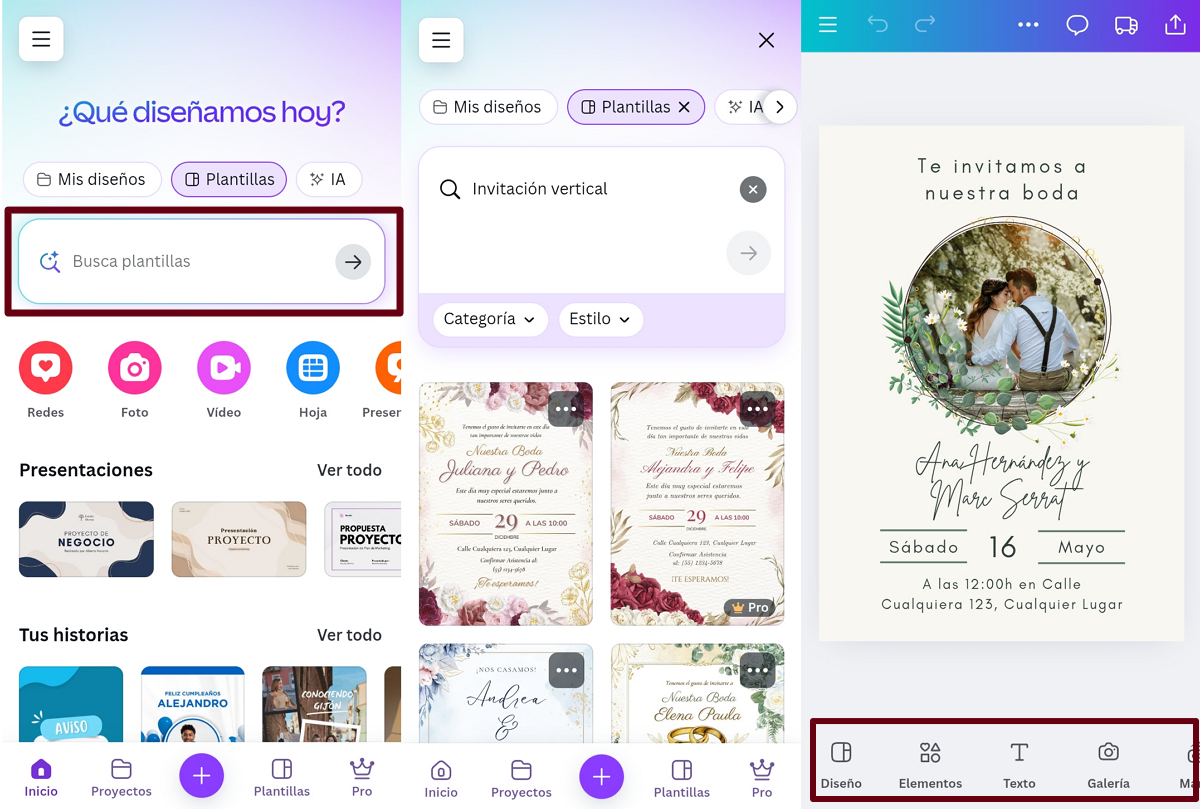
- Toca dos veces cualquier texto del diseño y escribe la información que necesitas.
- Si el texto se desacomoda, no te preocupes, luego lo puedes ajustar al arrastrarlo con los dedos.
Cambiar imágenes
Si te preguntas cómo poner fotos en Canva desde el móvil, sigue estos pasos:
- Toca la imagen que quieres cambiar.
- Pulsa el botón “Reemplazar”.
- Elige si tomarás una foto nueva con el celular, si usarás opciones de la misma plataforma o la subirás desde la galería.
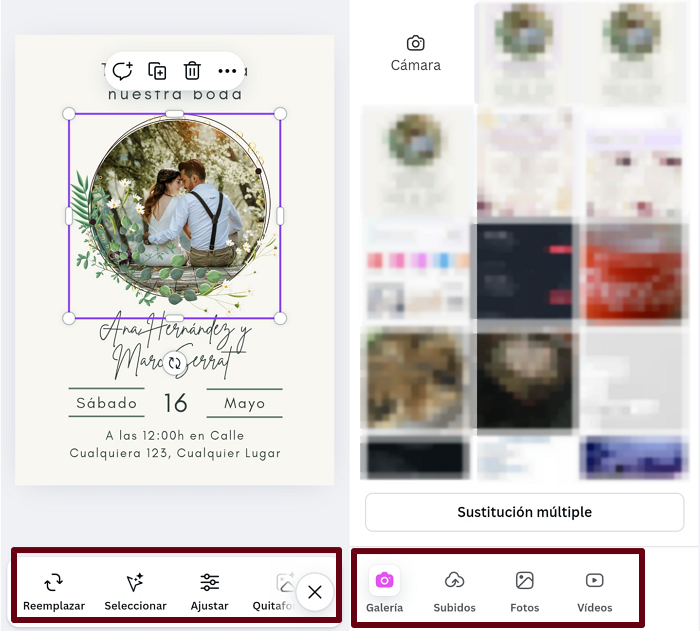
- Ajusta la imagen, ya sea adaptándola automáticamente al espacio, moverla con el dedo o cambiar su tamaño tocando las esquinas.
Personaliza el fondo y texto
Si quieres modificar el fondo de tu diseño o los textos presentes en este, haz lo siguiente:
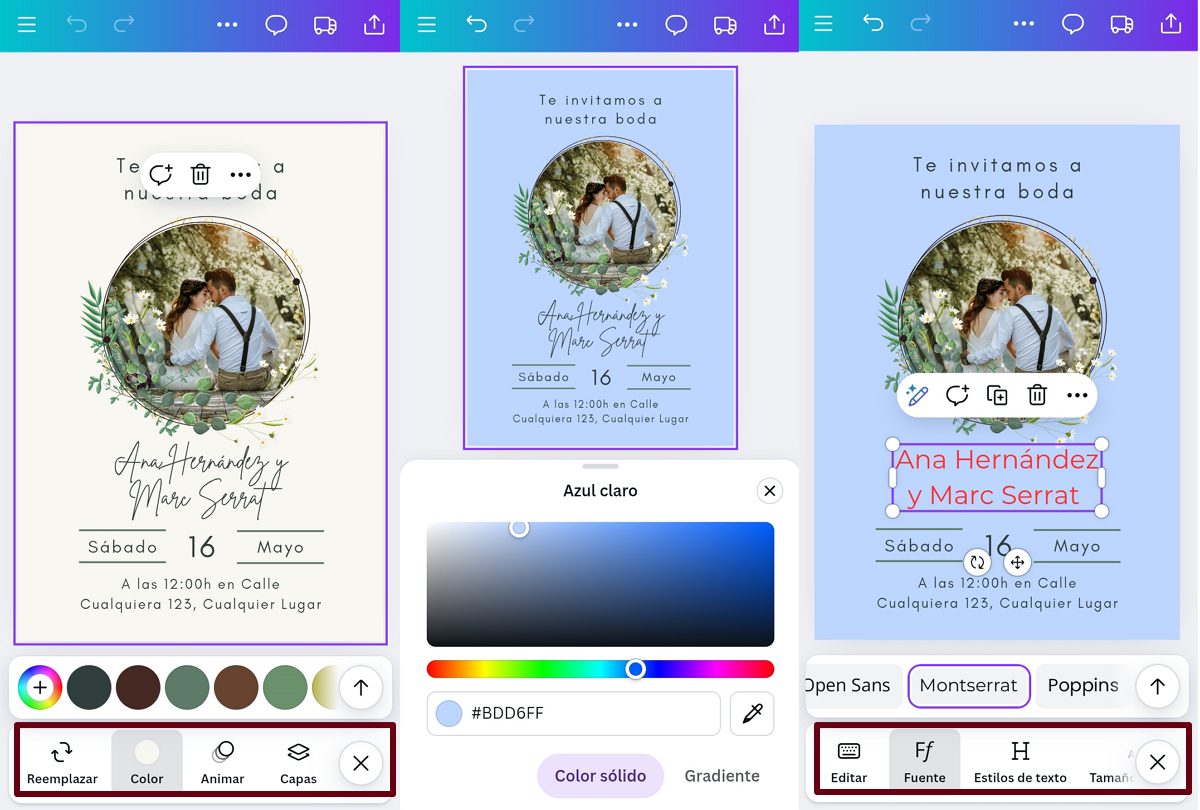
- Toca el fondo u otro elemento al que quieras cambiarle el color, automáticamente aparecerá un borde violeta cuando esté seleccionado.
- Pulsa el círculo de color que aparece en la parte inferior y elige el que más te guste.
- En caso de que quieras personalizar textos, solo toca dicho escrito.
- Desliza el menú de herramientas inferior hasta encontrar la opción de color, tamaño, fuente u otra de tu preferencia.
Agrega elementos al diseño
Canva te ofrece un gran número de stickers para darle un aspecto único a tu diseño. Para usarlos, haz esto:
- Pulsa la opción “Elementos” en la parte inferior y escoge qué agregar, ya sea “Formas”, “Elementos gráficos”, “Generador de imágenes con IA”, “Stickers”, “Fotos”, “Audios” y más.
- Mueve el elemento y colócalo donde desees con ayuda de tus dedos.
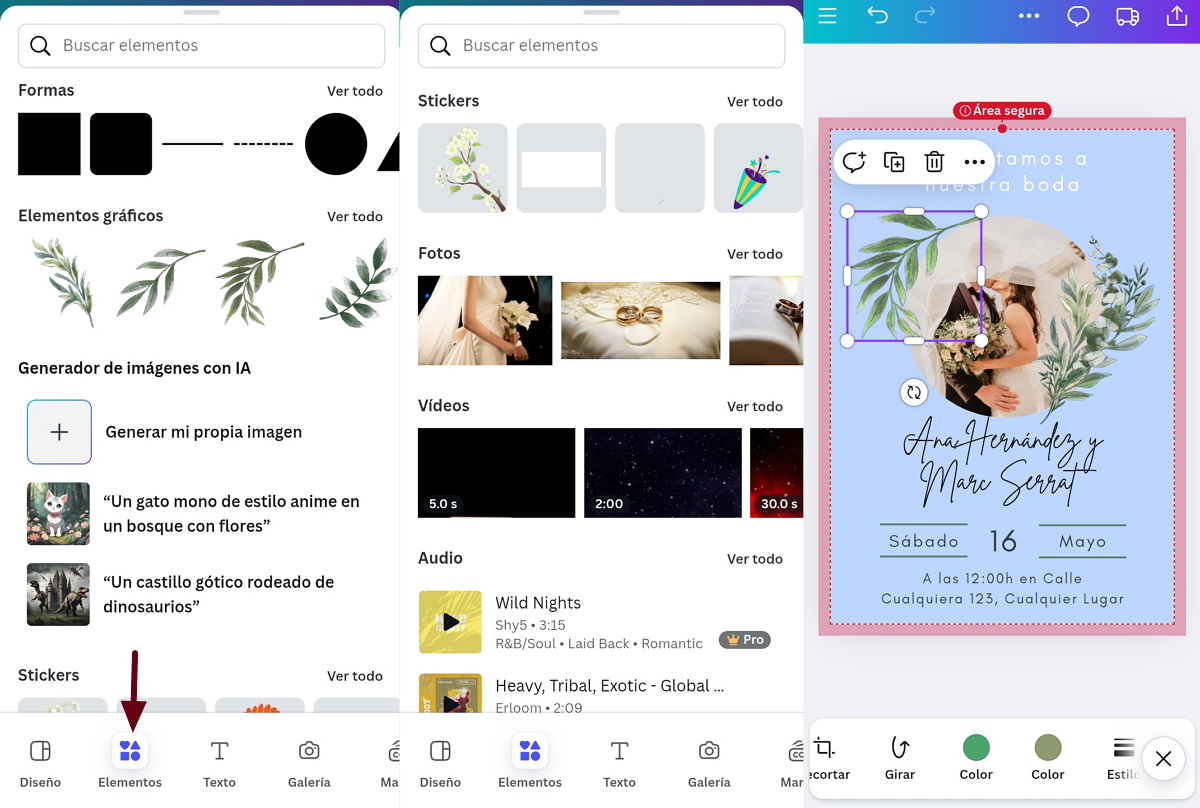
- También podrás modificar el color y demás aspectos de la opción elegida.
Paso 3: Descargar o compartir
Cuando termines tu diseño, cuentas con las siguientes opciones:
- Pulsa el icono de flecha hacia abajo ubicado en la esquina superior derecha.
- Presiona “Descargar” y seleccionar el formato que necesites, ya sea JPG, PNG, GIF u otro.
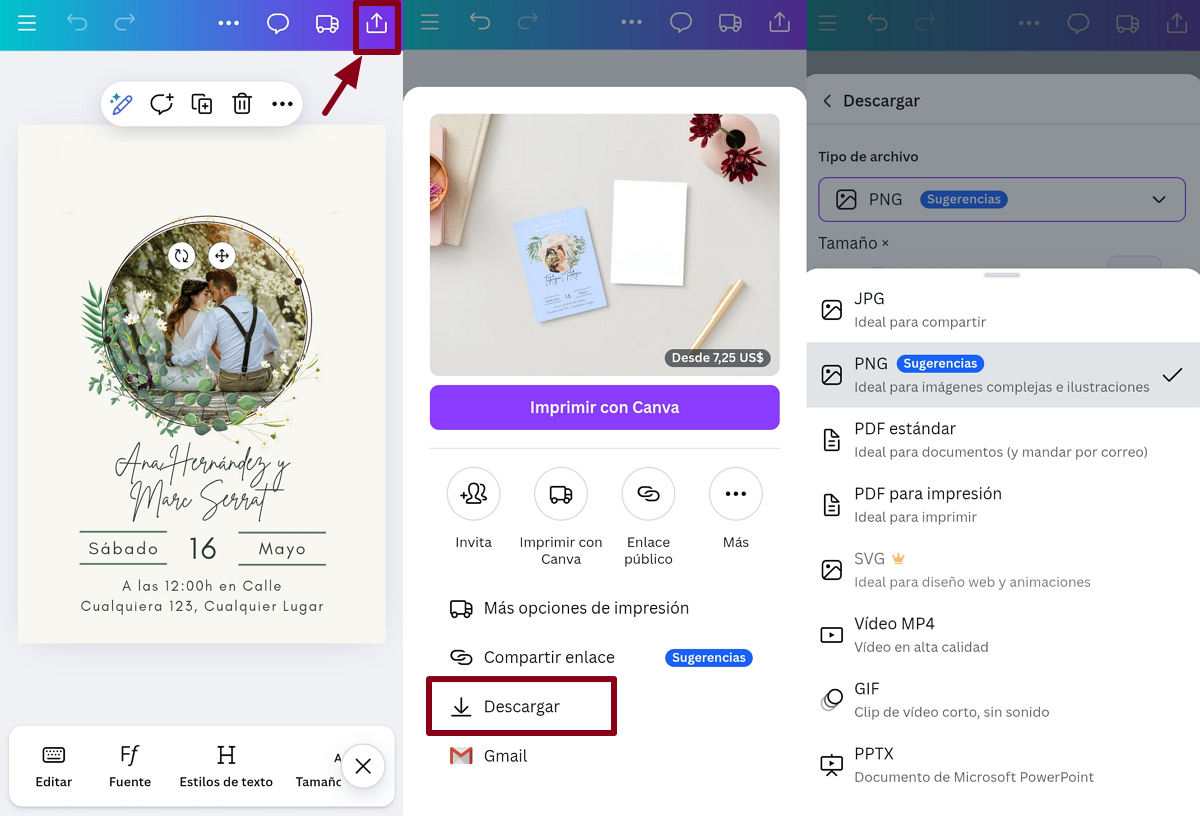
- De igual manera, puedes tocar el botón “Compartir enlace”, presionar “Compartir enlace”, “Enlace público” o “Más” para hacerlo por redes sociales.
Pantalla principal de Canva
La pantalla principal de Canva es muy fácil de entender:
- Buscador superior: escribe palabras clave como “currículum”, “historia de Instagram” o “invitación” para encontrar plantillas.
- Secciones temáticas: redes sociales, presentaciones, vídeos, impresión, marketing y oficina.
- Panel inferior de navegación: en "Inicio" encontrarás recomendaciones y plantillas destacadas. En "Tus proyectos" puedes ver todo lo que has diseñado. La sección "Canva Pro" muestra información sobre la versión paga. Por último, en "Menú" accedes a las configuraciones y opciones de ayuda.
Diseños ideales para hacer en Canva en el celular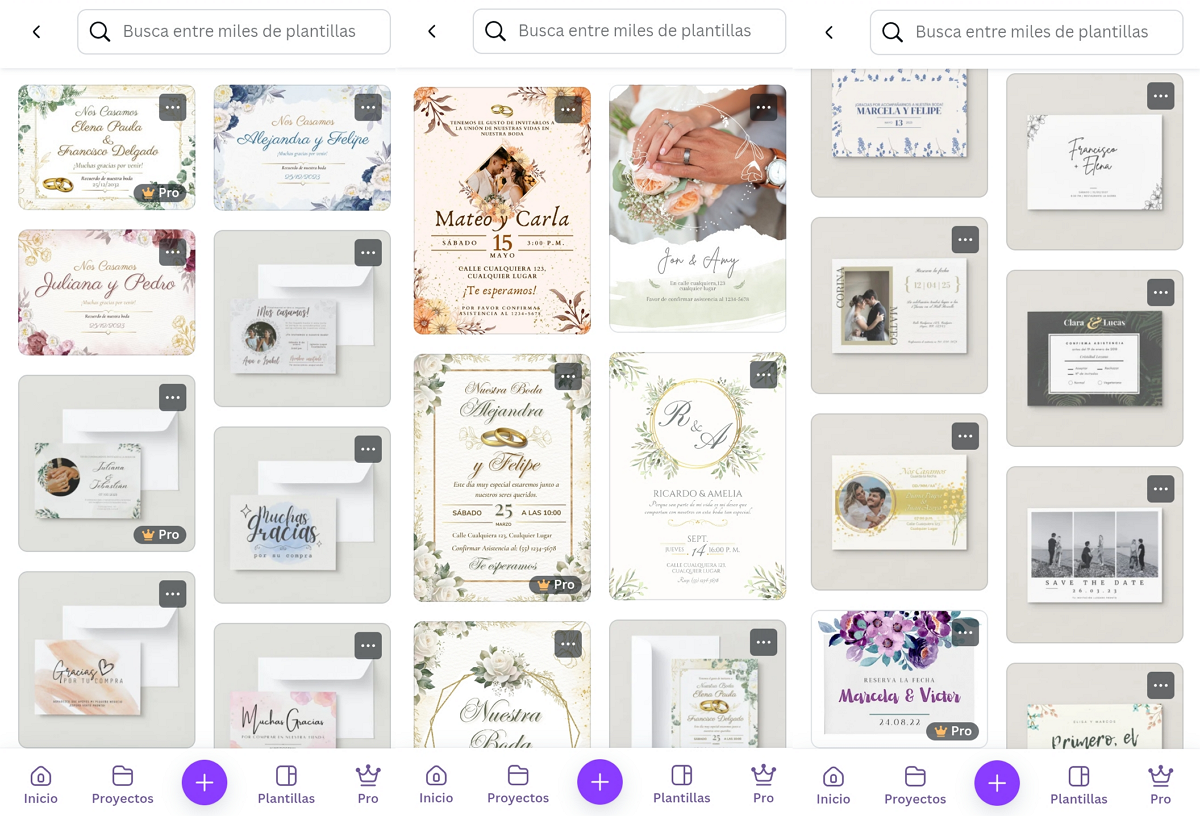
- Invitaciones y eventos
- Publicaciones de Instagram y Facebook.
- Historias destacadas.
- Imágenes para Twitter o TikTok.
- Flyers y carteles.
- Tarjetas para promociones especiales.
- Anuncios clasificados o comerciales.
¿Por qué usar Canva en tu celular?
Usar Canva para celular es ideal si no tienes acceso a una computadora o necesitas diseñar algo rápido. Desde la Canva app puedes crear piezas visuales de calidad profesional con solo unos toques. Es perfecto para:
- Diseñar invitaciones de última hora.
- Crear contenido para redes sociales desde cualquier lugar.
- Hacer flyers, posters o anuncios.
- Editar fotos con filtros y efectos.
Con esta guía ya sabes cómo diseñar en Canva desde el celular sin complicaciones.
