
Cómo crear una lista desplegable en Excel
Usar una lista desplegable Excel es una forma práctica de controlar lo que se escribe en una celda, ya sea para evitar errores, ahorrar tiempo o mantener todo organizado.
Si nunca lo has hecho, no te preocupes, aquí te enseñamos cómo hacer una lista desplegable en Excel paso a paso y sin complicaciones.
Pasos para insertar una lista desplegable en Excel
Para crear una lista desplegable en Microsoft Excel, sigue estos pasos:
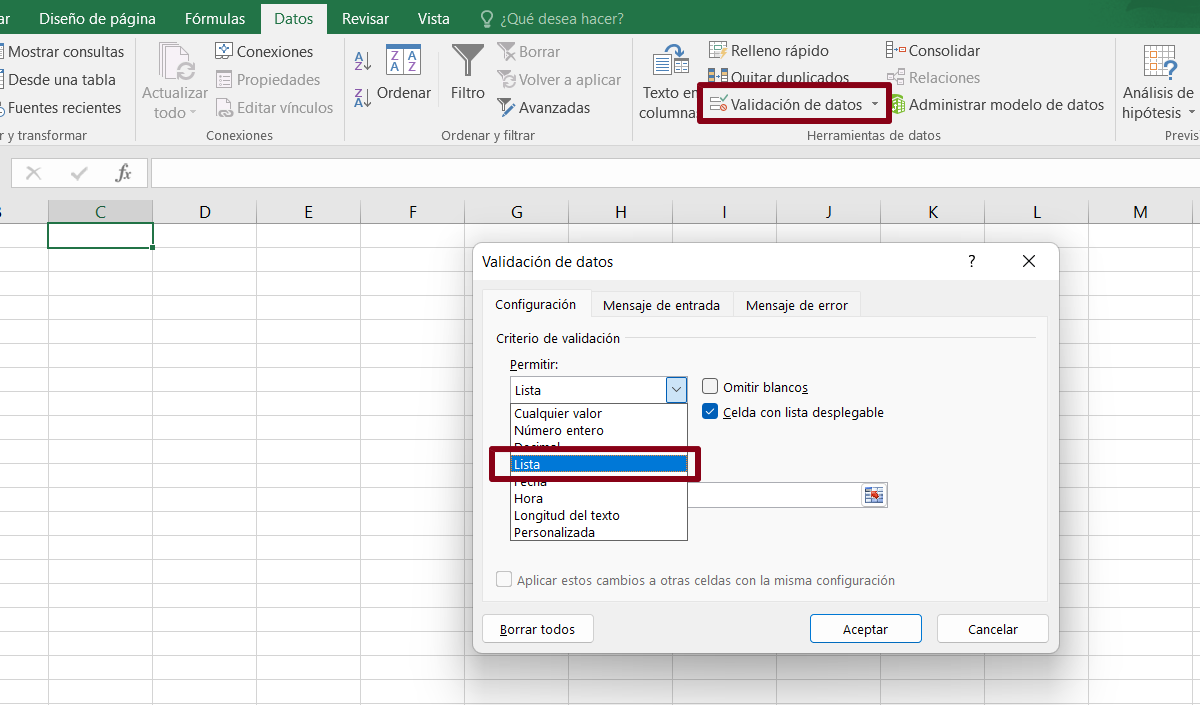
- Haz clic en la pestaña “Datos”, busca el grupo “Herramientas de datos” y selecciona “Validación de datos”.
- Aparecerá una ventana, en el campo “Permitir”, elige la opción “Lista”.
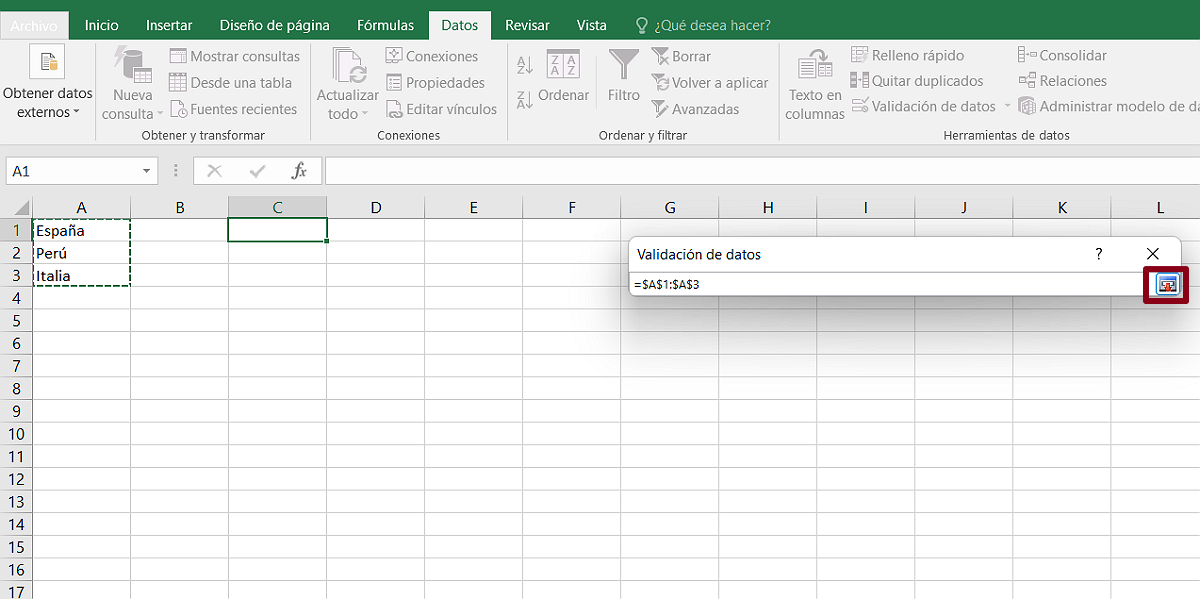
- En “Origen”, tienes que seleccionar el rango donde se ubican las opciones que deseas agregar o escríbelas directamente.
- Seguidamente, pulsa el icono de flecha y al cerrar dicha sección, marca la casilla “Celda con lista desplegable”.
- Si quieres, en “Mensaje de entrada”, puedes un texto corto como “Selecciona la opción…”.
- En la pestaña de “Mensaje de error”, elige el tipo de advertencia si alguien escribe algo que no está en la lista.
- Finalmente, oprime “Aceptar".
Así de fácil es crear lista desplegable en Excel, ya sea para categorías, ciudades, productos, turnos, nombres, etc.
Cómo modificar una lista desplegable existente en Excel
Si ya tienes una lista desplegable en Excel, pero necesitas cambiar sus opciones, también es muy sencillo.
- Haz clic en la lista desplegable y ve a “Datos > Validación de datos”.
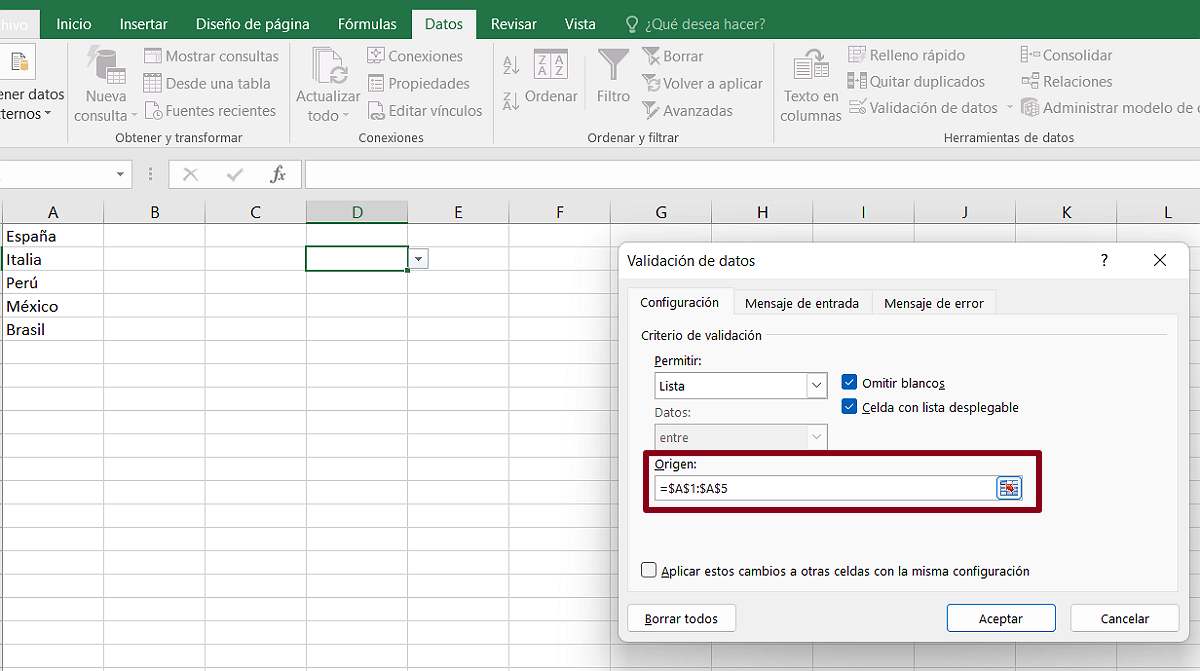
- En la pestaña “Configuración”, verás el contenido del campo “Origen”.
- En esta sección, tienes que cambiar el rango (por ejemplo, de =$A$1:$A$5 a =$A$1:$A$6).
- Haz clic en “Aceptar” para guardar los cambios.
Así puedes modificar cualquier lista desplegable en Excel de forma rápida, sin tener que empezar desde cero.
Cómo eliminar los datos de origen de una lista desplegable en Excel
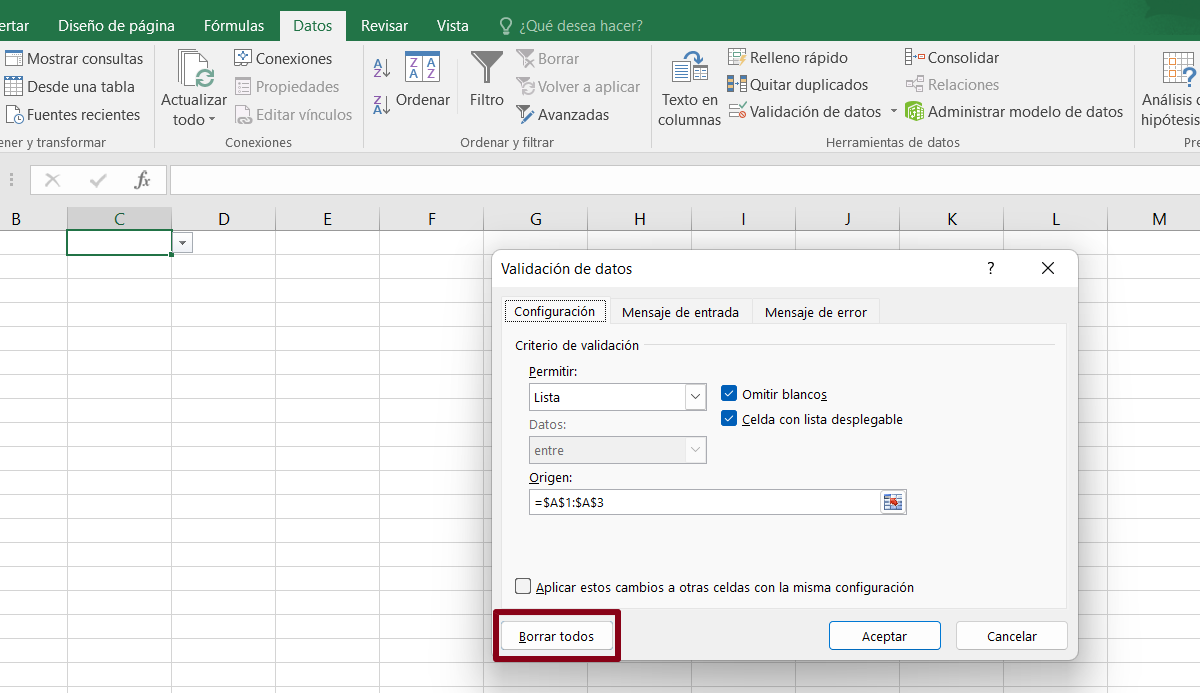
En caso de que ya no necesites una lista o quieras volver la celda a su estado original, sigue estos pasos:
- Selecciona la lista
- Sigue la ruta: “Datos > Validación de datos”.
- Dentro de la ventana, haz clic en “Borrar todos” y luego, presiona “Aceptar”.
Con estas instrucciones, ahora sabes cómo crear listas desplegables Excel, ya sea para una hoja sencilla o una más compleja.

Deja un comentario