
¿Cómo poner sangría en Word?

Si quieres añadir sangría en tus documentos de Word, no te preocupes, contamos con una guía adecuada para permitirte darle un toque profesional a este. Ya sea que estés trabajando en un informe, ensayo o cualquier tipo de documento, podrás estructurar fácilmente tus contenidos.
A continuación, te enseñamos cómo aplicar diferentes tipos de sangría en Word para que tus textos se vean organizados y bien presentados. ¡Dale estilo a tus documentos fácil y rápido!
¿Qué es la sangría en Word?
La sangría es simplemente el espacio que dejas al principio de un párrafo. No solo afecta la estética de tu documento, sino que también mejora la legibilidad. En otras palabras, ayuda a que tu texto no se vea todo amontonado y abrumador.
Diferentes tipos de sangría en Word
Existen diferentes tipos de sangría que puedes configurar en Word. Aquí hay más opciones de las que podrías imaginar, y cada una tiene su propio estilo y propósito. ¡Vamos a conocerlas!
- Sangría de primera línea: mueve solo la primera línea de tu párrafo hacia la derecha, dejando el resto del texto alineado a la izquierda. Es súper útil cuando quieres darle un toque elegante a tus ensayos e informes.
- Sangría francesa: en lugar de mover la primera línea, es la primera línea la que queda alineada a la izquierda y el resto del párrafo se desplaza hacia la derecha. Se usa en bibliografías o en listas con varias líneas.
- Sangría izquierda y derecha: puedes mover todo el párrafo hacia la derecha o la izquierda sin afectar la primera línea. Perfecto para citas extensas o bloques de texto que necesitas destacar.
- Sangría personalizada: es donde puedes mezclar y ajustar todo a tu gusto. Si los formatos estándar no te convencen, con esta opción puedes jugar con los márgenes de todo el párrafo y conseguir exactamente el aspecto que buscas.
¿Cómo agregar sangría en Word paso a paso?
Sigue estos pasos para poner sangría a tus documentos en Word:
- Selecciona el párrafo o los párrafos que quieres ajustar.
- Haz clic derecho y selecciona “Párrafo” en el menú que aparece.
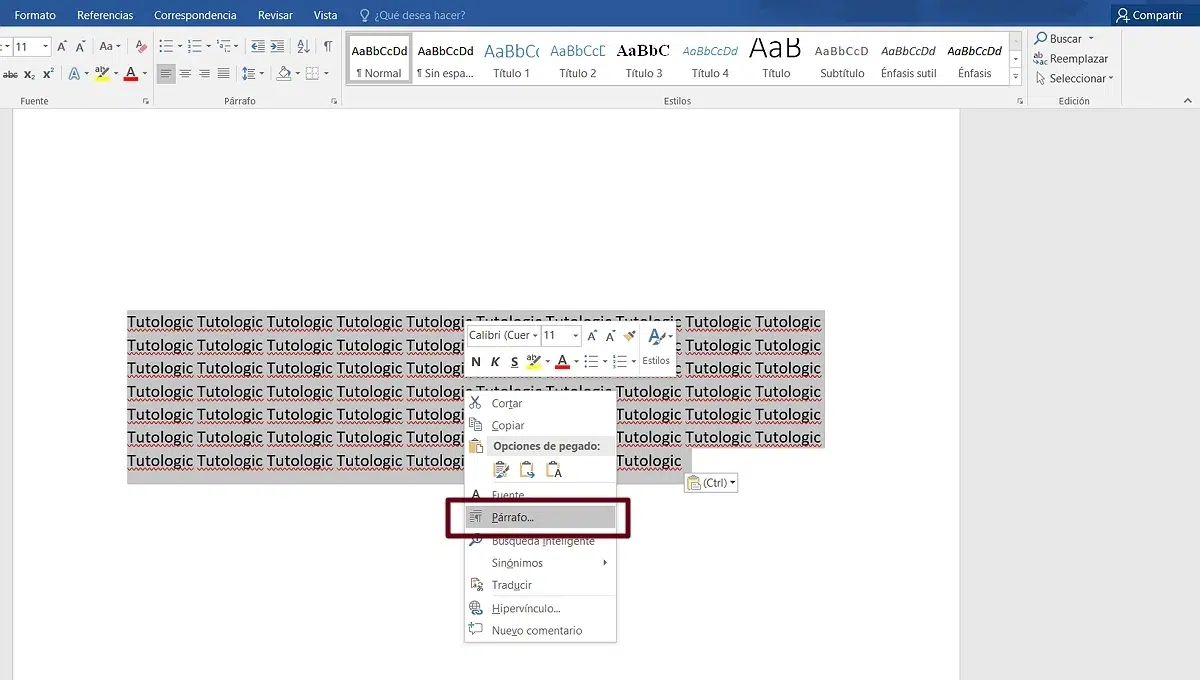
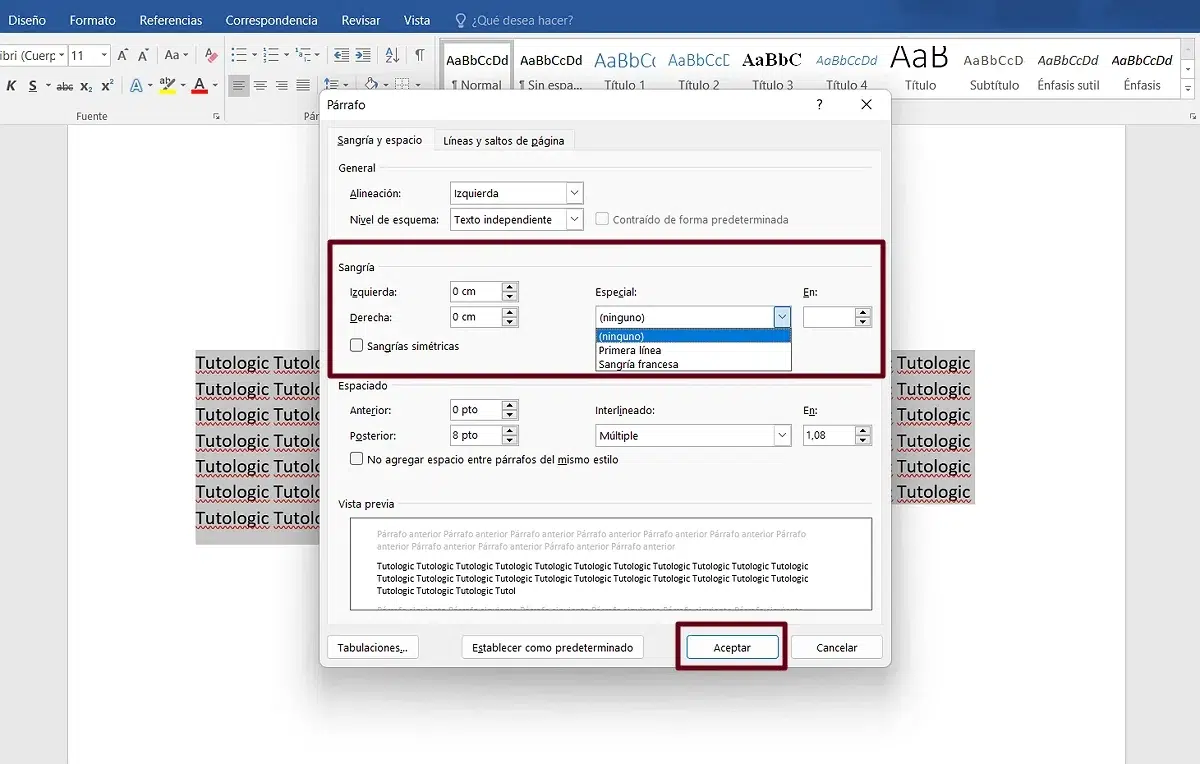
- En la ventana que se abre, busca la sección de Sangría.
- Aquí puedes ajustar la sangría izquierda, derecha o incluso seleccionar la sangría de primera línea o francesa con solo un clic.
- Presiona “Aceptar”.
Cómo aplicar sangría francesa en Word
Si necesitas poner una bibliografía o una lista de referencias y no sabes cómo darle ese formato, puedes utilizar una sangría francesa. Aquí te enseño cómo puedes hacerlo:
- Selecciona el texto que quieres modificar. Esto puede ser un solo párrafo o toda una lista, lo que tú prefieras.
- Haz clic derecho sobre la selección y elige la opción “Párrafo” en el menú desplegable.
- Aparecerá una ventana llamada "Párrafo". En ella, busca el apartado que dice “Sangría”.
- En el campo donde dice "Especial", selecciona la opción “Francesa”.
- Justo al lado, puedes ajustar el tamaño de la sangría, aunque el valor predeterminado suele funcionar bien (0.5 cm es el estándar).
- Haz clic en “Aceptar” y ¡listo! Tu sangría francesa está aplicada.
Diferencias entre la sangría francesa y la común en Word
Para conocer las diferencias entre estas dos opciones, solo ten en cuenta lo siguiente:
- Sangría común: úsala cuando estás trabajando en un documento formal como un informe, artículo o cualquier cosa que implique bloques de texto largos. Esta sangría le da un toque clásico a tus párrafos.
- Sangría francesa: Ideal para listas, bibliografías o cuando tienes un conjunto de datos que quieres resaltar de forma clara y organizada. Si estás escribiendo una tesis o un artículo con muchas referencias, la sangría francesa es tu mejor amiga.
¿Cómo ajustar el espaciado entre líneas y párrafos en Word?
Ajustar el espaciado entre líneas y párrafos en Word es más fácil de lo que piensas y te será de utilidad para darle un aspecto armonioso a tu documento. Para ello, haz lo siguiente:
- Selecciona el párrafo o los párrafos que quieres ajustar.
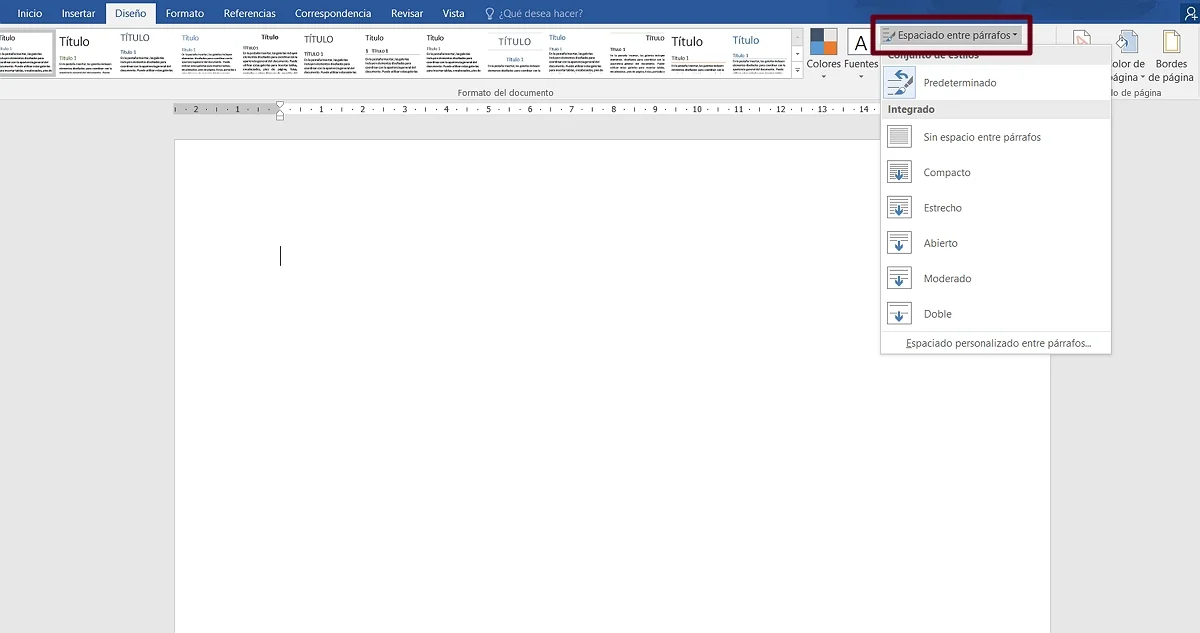
- Ve a la pestaña “Diseño” (o “Diseño de página” dependiendo de tu versión de Word).
- En el grupo de “Formato del documento” y presiona “Espaciado entre párrafos”.
- Escoge entre “Sin espacio entre párrafos”, “Compacto”, “Abierto”, “Estrecho”, “Doble” u otro.
Ajustar espaciado entre líneas
El espaciado entre líneas es clave para la legibilidad. Si tienes todo muy apretado, tu lector puede cansarse, pero si lo pones demasiado separado, parecerá que intentas llenar espacio. ¿Cómo ajustarlo?
- Selecciona el texto al que quieres ajustar el espaciado.
- En la pestaña "Inicio", busca el icono de espaciado entre líneas (es una especie de flechita con líneas horizontales).
- Haz clic en dicha opción y elige el espaciado que prefieras: 1.0, 1.15, 1.5, o personaliza uno propio.
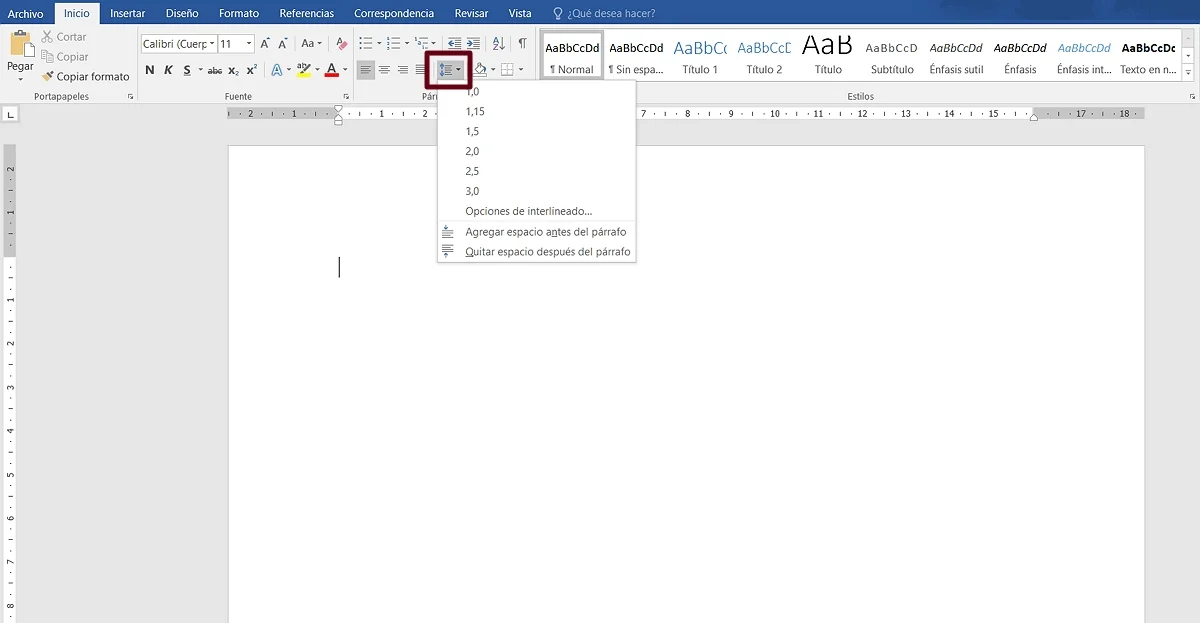
- Si quieres ser más específico, selecciona “Opciones de interlineado” y ajusta exactamente el espacio que necesitas.
Solución a problemas comunes con la sangría en Word
Si has aplicado una sangría y parece que Word simplemente no te hace caso, no te preocupes. Tenemos diferentes soluciones a este tipo de problemas:
- Sangría que no se aplica correctamente: verifica que todo el texto esté seleccionado o revisa el formato de párrafo. Puede que el texto esté alineado de forma extraña o tenga configuraciones especiales que interfieren con la sangría. En ese caso, selecciona todo el texto y ve a “Borrar formato” en la pestaña "Inicio".
- Restablecer la sangría predeterminada: selecciona todo el texto, haz clic derecho y selecciona “Párrafo” y cambia todos los valores de la sangría a "0" o selecciona "Ninguno".
¿Por qué deberías preocuparte por la sangría?
Ten en cuenta los siguientes puntos para conocer la importancia de la sangría en tus documentos en Word:
- Orden y claridad: La sangría ayuda a que tu texto se vea mucho más limpio y organizado. Si tienes un documento largo lleno de párrafos seguidos, una buena sangría permitirá que el lector siga el hilo con facilidad.
- Cumplir con normas específicas: Si alguna vez te ha tocado trabajar con formatos como APA, documentos académicos, o legales, sabrás que el formato lo es todo. ¡Y la sangría es parte clave de ese formato! Cumplir con las normas de presentación asegura que tu trabajo se vea profesional.
- Impacto visual: Aunque no lo creas, un documento bien formateado no solo se ve más bonito, sino que también causa una mejor impresión. Un texto alineado, con las sangrías bien colocadas, da la sensación de que has prestado atención a los detalles.
Ejemplos de sangría en Word
Sangría derecha
Sangría izquierda
Sangría en primera línea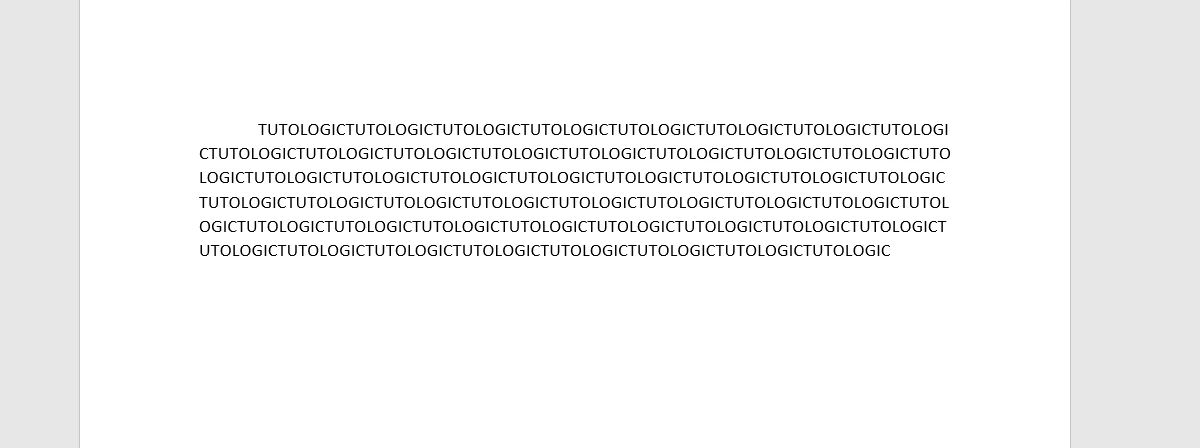

Deja un comentario